
워드프레스를 이용하다 보면 고유주소 설정은 필수적인 작업 중 하나로 꼽힙니다. 사이트의 SEO 최적화뿐 아니라 방문자 경험에도 직접적인 영향을 주기 때문입니다. 하지만 막상 처음 설정하려고 하면 어떤 방식을 선택해야 할지, 잘못 설정하면 어떤 문제가 발생할지 고민이 많아지기 쉽죠. 이 글에서는 워드프레스 고유주소 설정의 핵심 원리부터 가장 적합한 구조를 고르는 방법, 주의할 점까지 꼼꼼하게 살펴보겠습니다.
📸 워드프레스 고유주소 설정 완벽 가이드 알아보기 관련 이미지
워드프레스 고유주소가 왜 중요한가요?
📸 워드프레스 고유주소 설정 완벽 가이드 알아보기 관련 이미지 1
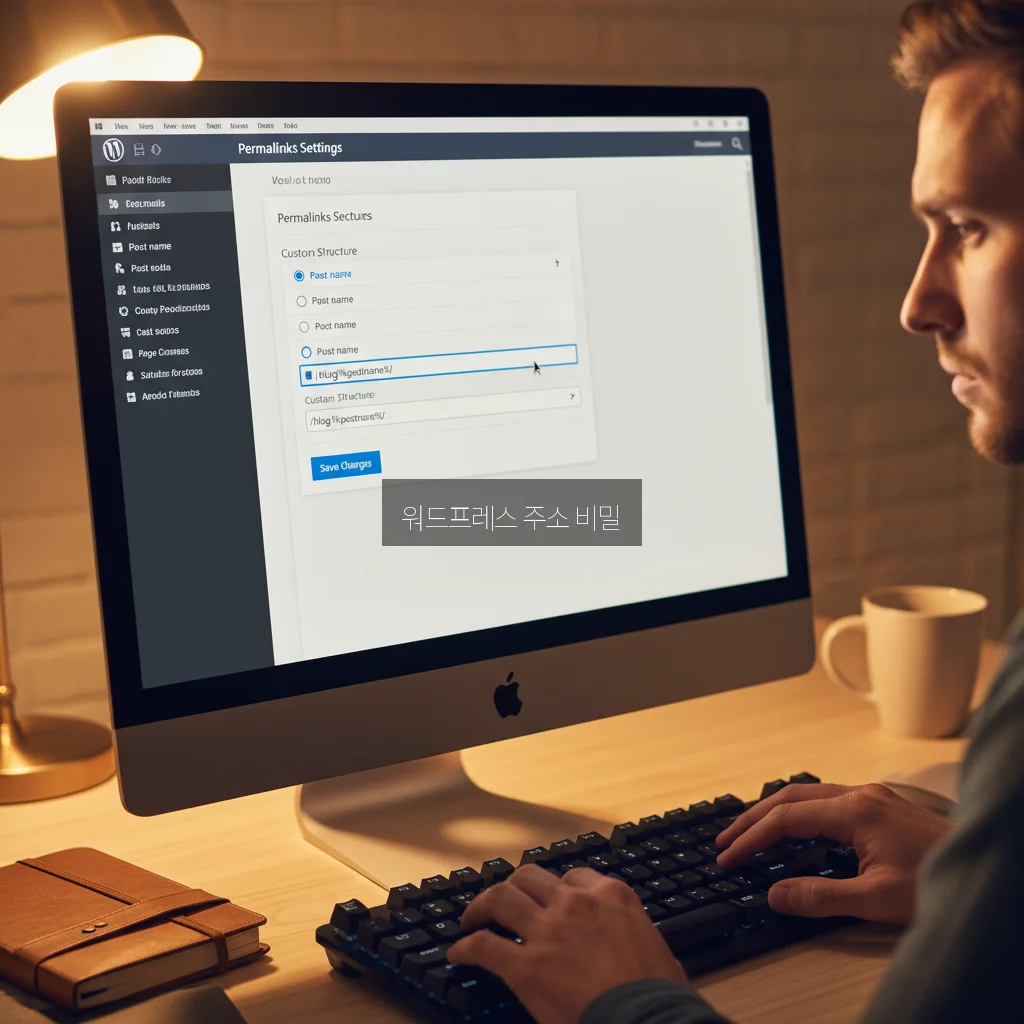
고유주소, 즉 URL 구조는 검색엔진과 방문자 모두에게 사이트 내용을 알리는 신호 역할을 합니다. 단순히 주소 한 줄 이상으로, URL이 잘 짜여 있으면 검색 결과에서 노출이 유리해지며, 이용자도 어떤 페이지인지 쉽게 파악할 수 있죠. 반대로 복잡하거나 의미 없는 숫자와 문자 조합이 섞여 있으면 신뢰도가 떨어질 수 있습니다.
특히 한국에서 많이 사용하는 네이버는 URL 신뢰도를 중요하게 봅니다. 따라서 고유주소를 어떻게 구성하느냐에 따라 SEO 성과에 차이가 생긴다는 점을 꼭 기억해야 합니다.
워드프레스 기본 고유주소 옵션과 특징

📸 워드프레스 고유주소 설정 완벽 가이드 알아보기 관련 이미지 2
워드프레스에서 기본으로 제공하는 고유주소 설정은 크게 네 가지 형태가 있습니다.
- 기본 (Plain): ?p=123 식의 숫자 기반 주소로, SEO 측면에서 가장 불리합니다.
- 날짜와 이름 기반: /2024/06/15/sample-post/ 처럼 날짜가 포함되어 있습니다.
- 월과 이름 기반: /2024/06/sample-post/ 형태로 날짜가 조금 단순화된 버전입니다.
- 글 이름 기반: /sample-post/처럼 제목 슬러그만 보여주는 가장 간결한 형식입니다.
이 중에서 가장 많이 추천하는 방식은 ‘글 이름 기반’입니다. URL이 짧고 깔끔할 뿐 아니라, 키워드가 포함되기에 SEO에 유리하다는 평가를 받습니다. 하지만 단점도 있습니다. 사이트가 크게 성장하며 중복 게시물이 많아지는 경우, URL 충돌이 일어날 수 있기 때문에 주기적으로 관리하는 것이 필요합니다.
고유주소 슬러그는 어떻게 만들어야 할까요?
📸 워드프레스 고유주소 설정 완벽 가이드 알아보기 관련 이미지 3
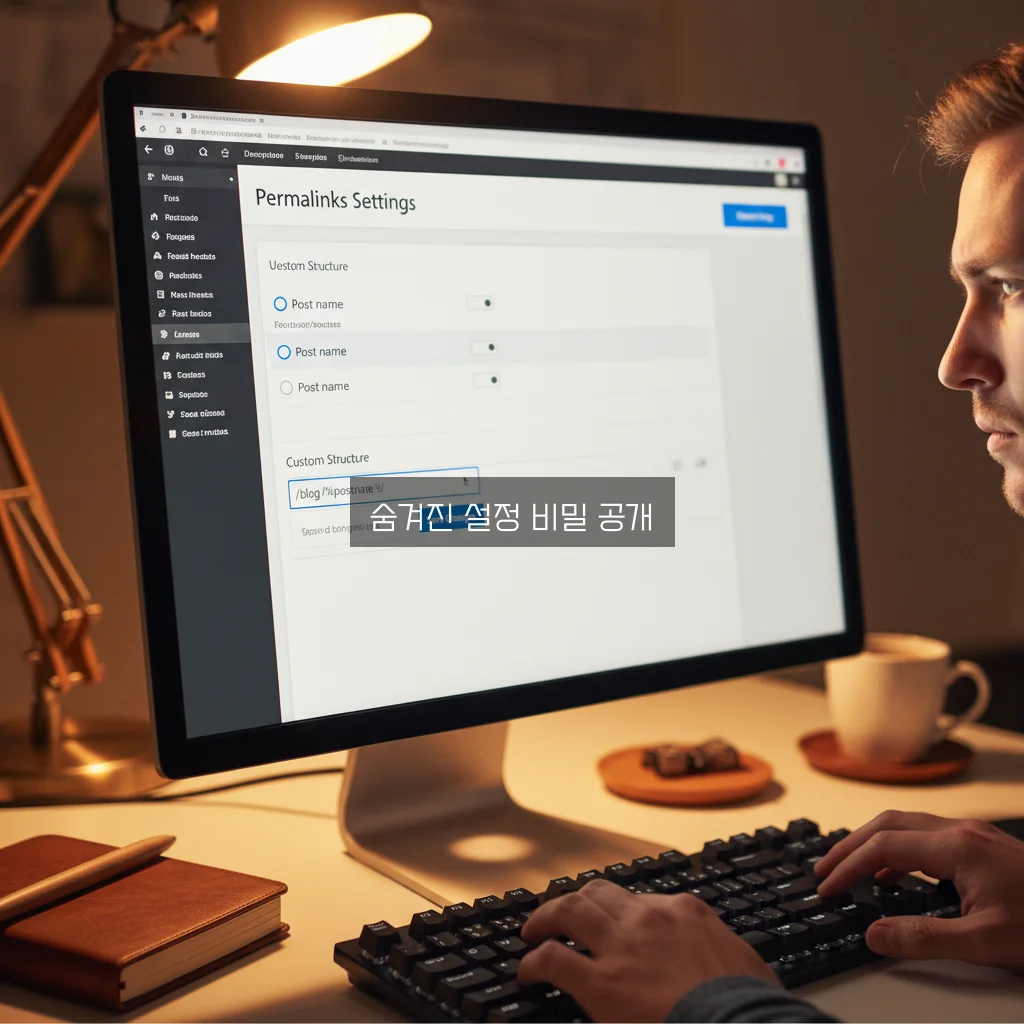
고유주소에서 슬러그는 페이지나 글 제목을 변환한 부분으로, 검색어와 연결되는 중요한 요소입니다. 이 부분은 너무 길거나 불필요한 단어가 포함되면 오히려 가독성을 해칠 수 있습니다.
슬러그 작성 시 참고할 점을 정리하면 다음과 같습니다.
- 한글도 가능하지만, 영문을 사용하는 경우 서버나 브라우저 호환이 좀 더 안정적일 수 있습니다.
- 불필요한 조사나 접속사는 빼고 핵심 단어 위주로 작성하는 게 좋습니다.
- 공백 대신 하이픈(-)을 사용해 단어를 구분합니다. 언더스코어(_)는 권장하지 않습니다.
- 너무 길지 않게 3~5 단어 내로 제한하는 것이 유리합니다.
예를 들어 ‘워드프레스 고유주소 설정 방법’이라는 제목에서 ‘wordpress-permalink-setup’ 같은 슬러그는 검색과 가독성 모두에 적합합니다.
SEO 최적화를 위한 고유주소 설정의 세부 팁
고유주소를 설정할 때 반드시 알아두면 좋은 실전 팁 몇 가지를 소개합니다.
- 퍼머링크 구조 변경 시 주의: 이미 운영 중인 사이트에서 고유주소를 바꾸면 기존 URL이 깨질 수 있습니다. 방문자의 페이지 방문 시 ‘404 Not Found’ 오류가 뜨거나 검색엔진 색인에서도 손실이 생기니 미리 리디렉션 설정을 꼼꼼히 해야 합니다.
- 카테고리 사용 여부: 카테고리를 포함한 URL 구조는 콘텐츠 분류에 도움되지만, 너무 길거나 복잡해질 수 있습니다. 단일 주제 블로그라면 글 이름 기반만으로 충분할 수 있습니다.
- 한글 URL 주의점: 한글 URL은 네이버에서는 괜찮지만, 가끔 해외 유입이나 일부 브라우저에서 인코딩 문제로 이상하게 표시될 수 있어서 적절히 영문 변환을 고민해 보세요.
- 워드프레스 SEO 플러그인 활용: Yoast SEO, Rank Math 같은 플러그인을 활용하면 URL 구조 점검과 개선 사항을 쉽게 파악할 수 있습니다.
고유주소 설정 변경 후 확인해야 할 사항들
고유주소를 바꾼 후에는 제대로 적용됐는지 꼼꼼히 확인하는 과정이 꼭 필요합니다.
- 대표 페이지와 주요 글의 주소 접속 확인
- 리디렉션 설정이 잘 되었는지 테스트, 특히 기존 인기 콘텐츠
- 구글 서치 콘솔, 네이버 웹마스터 도구에서 색인 상태 점검
- 내부 링크가 새 고유주소로 변경되었는지 확인
이 작업은 SEO 하락이나 사용자 불편을 예방하는 데 필수적이고, 사이트 신뢰도를 지키는 데도 큰 역할을 합니다.
워드프레스 고유주소 설정 완벽 가이드 알아보기 정보 비교표
| 설정 항목 | 설명 | 특징 및 주의사항 |
|---|---|---|
| 기본 (Plain) | 포스트 ID 기반의 URL 구조로 예: https://example.com/?p=123 | 가장 간단하지만 SEO에 불리하며 가독성이 낮음 |
| 날짜 및 이름 (Day and name) | 연도/월/일과 글 제목 포함, 예: https://example.com/2024/06/15/sample-post | 콘텐츠 게시일이 중요한 블로그에 적합, URL이 길어질 수 있음 |
| 포스트 이름 (Post name) | 글 제목만 포함하는 간단한 구조, 예: https://example.com/sample-post | 가장 많이 사용되는 SEO 친화적 설정, URL이 짧고 기억하기 쉬움 |
| 사용자 정의 구조 (Custom Structure) | 카테고리, 태그 등 원하는 요소 조합 가능, 예: /%category%/%postname%/ | 맞춤형 URL 생성 가능하지만 과도한 복잡성은 피해야 함 |
| 설정 변경 시 주의사항 | 고유주소 변경 시 기존 URL이 변경되어 SEO 문제와 404 오류 발생 가능 | 리디렉션 설정 필수, 변경 전 백업 권장 |
가장 흔히 겪는 고유주소 문제와 해결책
고유주소와 관련해 자주 발생하는 문제를 알아보고, 각각 어떻게 대처하면 좋은지 살펴봅니다.
- 404 페이지 증가: 고유주소 변경 후 리디렉션 미설정이 주 원인입니다. .htaccess 파일에 리디렉션 규칙을 추가하거나 워드프레스 플러그인을 써서 해결할 수 있습니다.
- 중복 콘텐츠 문제: 날짜와 카테고리 포함 옵션 사용 시 비슷한 내용으로 URL이 여러 개 생기면 중복 콘텐츠로 인식될 수 있습니다. 이런 경우 캐논니컬 태그 설정을 추천합니다.
- 느린 페이지 로딩: URL 구조는 직접적인 원인은 아니지만, 너무 길거나 복잡한 URL은 서버 요청 시간이 증가할 수 있습니다. 간결하게 유지하는 게 바람직합니다.
📺 “워드프레스 고유주소 설정 완벽 가이드 알아보기”에 대해 알아보기!
이 영상을 통해 워드프레스 고유주소 설정 완벽 가이드 알아보기을 확인하세요.
워드프레스 고유주소 최적화 마무리
고유주소는 단순한 주소 이상으로 사이트 신뢰도와 검색 노출에 큰 역할을 합니다. 초반 세팅에 신경을 써서 깔끔하고 의미 있는 구조로 잡아두면 장기적으로 관리도 수월해지고, 방문자에게도 좋은 인상을 줄 수 있습니다. 다만 이미 운영 중인 사이트라면 변경 시 신중함과 꼼꼼한 리디렉션 처리로 손실을 최소화하는 것이 중요합니다.
꼭 사이트 특성과 콘텐츠 성격을 고려해 적절한 고유주소 방식을 선택하시길 바랍니다.